



動画のアスペクト比を修正する最高の動画クロッパー
何らかの理由でビデオの焦点を変更したいですか? 不要な情報、透かし、またはビデオに必要のない境界線を非表示にしたいためかもしれません。それらを取り除いた方がよいでしょう。そのため、不要な部分を削除してメイン コンテンツに焦点を合わせるために、ビデオをトリミングする必要があります。ビデオをトリミングすると、ビデオを以前よりも目立たせるために、必要なものをすべて削除できます。
あなたの願いを叶えるには、優れた ビデオクロッパー 信頼できるもの。オンラインではたくさんのビデオクロッパーを見ることができますが、編集プロセス中にニーズを満たすことができるものはすべてではありません。この記事では、オンラインでもオフラインでも使用できるビデオクロッパーを紹介します。それらについて知るには、次の情報に進んでください。

パート 1. ビデオクロッパーのトップ 7 のレビュー
| 主な特長 | トリミング機能 | 使いやすさ | 品質の損失 | プラットホーム |
|---|---|---|---|---|
| ArkThinkerビデオコンバーター究極 | √ | 使いやすい | 品質を落とさない | オフライン |
| ArkThinker オンラインビデオクロッパー無料 | √ | 使い方は簡単 | 品質を落とさない | オンライン以上 |
| EZGIF | √ | 使いやすい | ビデオ品質を下げる | オンライン |
| クリデオ | √ | 使いやすい | 品質を落とさない | オンライン |
| フレックスクリップ | √ | 使いやすい | 品質を落とさない | オンライン |
| カプウィング | √ | 使い方が複雑すぎる | ビデオ品質を下げる | オンライン |
| ヴィードアイオ | √ | 使いやすい | 品質を落とさない | オンライン |
1. ArkThinkerビデオコンバーター究極
オンラインでビデオクロッパーを探すと、ビデオを素早く切り抜くのに役立つと主張するリストがたくさん見つかりますが、それらを使用すると、ビデオクリップに適用できるより多くの切り抜きおよび編集ツールが必要になります。初心者としては、ニーズを満たし、それを提供する優れたツールを使用する必要があります。したがって、オフラインでアクセスできる最高のビデオクロッパーは次のとおりです。 ArkThinkerビデオコンバーター究極このプログラムは、便利な編集ツールと機能を備えた優れたビデオコンバーターおよびエディターです。多数のビデオファイル形式をサポートしているため、プログラムがビデオをサポートしているかどうかを心配する必要はありません。
さらに、変換タブには、切り取り、回転、トリム、結合などの編集オプションがあります。切り取り領域にサイズ部分を入力すると、ビデオを切り取ることができます。また、元のフレームのアスペクト比を、16:9、4:3、21:9、16:10、5:4 などのさまざまなサイズのフレームに変更することもできます。行ったすべての変更は、プレビュー画面で自動的に確認できます。
このプログラムを使用すると、ビデオをすばやくトリミングできます。これを行うには、ほんの少しの時間しかかかりません。さらに、高度な編集ツールと機能を備えているにもかかわらず、ユーザーフレンドリーなインターフェイスを備えています。編集の初心者であっても、すぐにプログラムをマスターできます。
- ユーザーフレンドリーなインターフェースを備えています
- ビデオクロッパー編集ツールが内蔵されている
- オフラインでもアクセス可能です
- ダウンロードが必要です
- プログラムに完全にアクセスするには、有料版をご利用ください
2. ArkThinker 無料オンラインビデオクロッパー
ダウンロードする必要がなく、オンラインでアクセスできるツールを使いたい場合は、 オンラインの無料ビデオクロッパーウェブベースのブラウザなので、ソフトウェアをダウンロードする必要はありません。また、モバイルデバイスでもデスクトップでも、ビデオをトリミングできます。このツールは初心者に優しいインターフェースを備えており、操作が簡単で混乱することはありません。さらに、MOV、AVI、VOB、MP4、3GP MPEGなど、幅広いビデオ形式をサポートしています。このツールの主な機能は、ビデオクリップから不要な部分をトリミングして削除することです。ビデオクリップで何をトリミングして保持するかを制御できます。出力プロセスでは、出力形式、品質、解像度、エンコーダー、フレームレートなどを変更できます。さらに、透かしのないビデオクロッパーです。このオンラインツールを使用すると、数分でビデオをすばやくトリミングできます。
- 初心者に優しいインターフェイスを備えています
- 使い方は簡単です
- ダウンロードする必要はありません
- オンラインでアクセス可能です
- ビデオを素早く読み込むには、高速インターネット接続が必要です。
3. イージーエフ
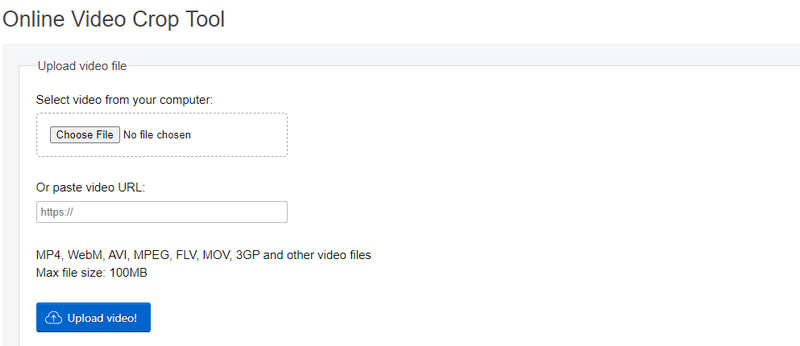
MP4ビデオクロッパーをお探しの場合は、EZGIFオンラインビデオクロップツールに頼ることができます。また、ビデオから不要な部分をトリミングするのにも頼ることができます。このWebベースのツールは、ビデオファイル用のシンプルなオンラインクロップツールです。MP4の他に、AVI、MOV、WebMファイル形式もサポートしています。ビデオをクロップするときは、グラフィカルクロップツールを使用して、ビデオから削除する部分を選択できます。また、ビデオを正方形、4:3、16:9、3:2、2:1、1:2、黄金比にすることができます。サポートされる最大ファイルサイズは100MBです。さらに、プレビュー画面でビデオの品質が低下する場合がありますが、出力には影響しません。方法は次のとおりです。 EZGIFを使用してビデオをトリミングする.
- オンラインでアクセス可能です
- サインアップは必要ありません
- URLリンクを貼り付けることができます
- 一部のビデオはプレビュー画面で再生されません
- プレビュー画面のビデオの品質が低い
- 切り抜き編集オプションはわずかしかありません
4. クリデオ
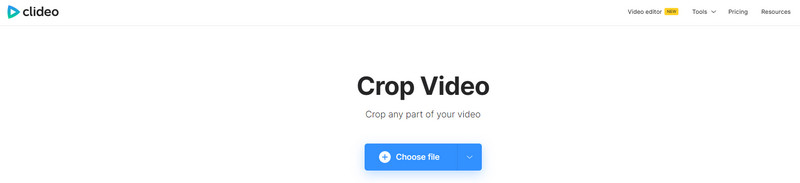
このウェブベースのツールは、ビデオサイズをクロッピングするツールとして機能します。完全にオンラインで機能するため、携帯電話やコンピューターに何かをダウンロードする必要はありません。このオンラインツールを使用すると、クロッピングの経験がなくても、クロッピングを行うことができます。ビデオをクロッピングするときは、調整可能なフレームを好みの位置に配置するだけで、ビデオをクロッピングできます。このツールの良い点は、いくつかの人気のあるソーシャルメディアサイトでデフォルトのサイズが設定されていることです。さらに、AVI、MPG、MP4、MOV、WMZなど、多数のビデオファイル形式をサポートしています。また、ビデオの出力形式を変更したい場合も、それを行うことができます。ビデオが他の人に見られることを心配している場合は、高度なセキュリティでファイルを保護するこのオンラインツールを頼りにしてください。
- ダウンロードする必要はありません
- 携帯電話やパソコンを使ってアクセスできます
- 幅広いビデオファイル形式をサポートしています
- 切り抜きオプションはわずかしかない
- アスペクト比の選択肢は少ない
- 高速インターネット接続が必要です
5. フレックスクリップ
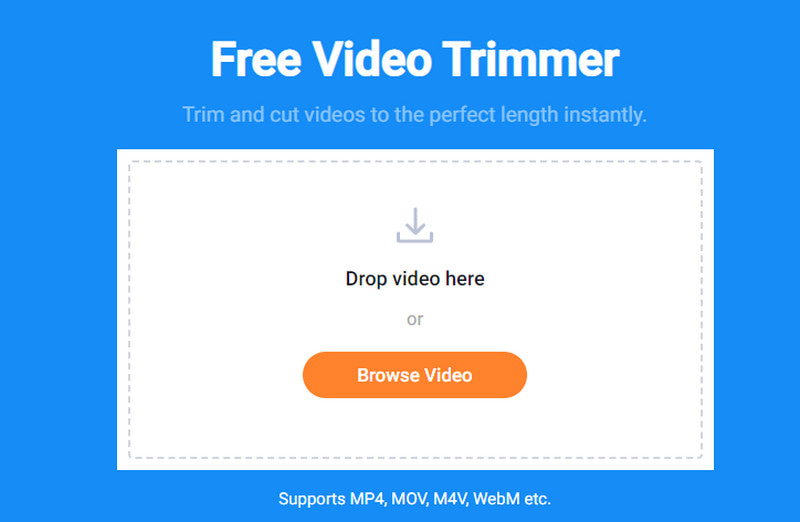
Windows のビデオ エディター クロップをお探しの場合は、FlexClip をご利用ください。これはオンライン ビデオ編集プラットフォームなので、デバイスに何かをダウンロードする必要はありません。このツールでは、ビデオのクロップ、回転、トリム、回転を行うことができます。また、フィルターを適用したり、速度を変更したり、ビデオに字幕を追加したりすることもできます。初心者でもプロの編集者でも、プログラムを簡単に操作して習得できます。ビデオをクロップする場合、考慮すべきオプションが 2 つあります。まず、オプションで使用できる固定比率を使用してビデオをクロップします。次に、好みに応じてサイズを変更します。さらに、プロジェクトをエクスポートする前に出力形式を変更することもできます。
- 初心者に優しいインターフェイスを備えています
- アスペクト比が豊富です
- サポートされているエクスポートビデオ形式はさまざまです
- 切り抜きオプションはわずかしかない
- 他のビデオ編集アプリケーションと比較すると基本的なものです
- 読み込みに時間がかかります
6. カプウィング
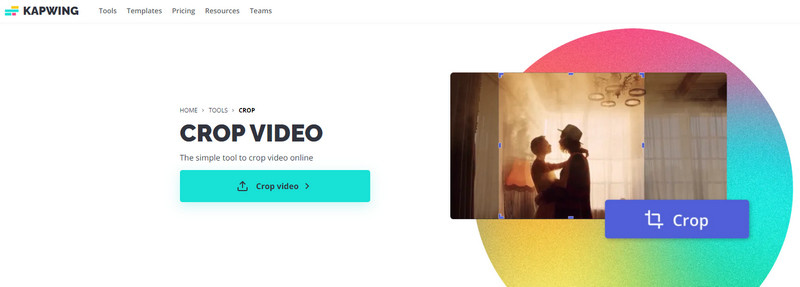
Kapwing は、オンラインでアクセスできるビデオサイズ切り抜きツールです。このオンラインツールを使用すると、ビデオを読み込むためのさまざまなオプションがあります。アップロードボタンからビデオを直接読み込むか、ビデオの URL、Google ドライブ、または Google フォトを貼り付けることができます。このオンラインツールを使用すると、希望する外観とサイズに基づいてビデオをトリミング、サイズ変更、トリミング、圧縮できます。さらに、クリックまたはドラッグするか、利用可能なプリセットを使用してビデオをすばやく切り抜くことができます。カット手順は簡単に、完全にオンラインセットアップで、無料で完了できます。方法は次のとおりです。 Kapwingで動画をトリミングする.
- オンラインでアクセス可能です
- 切り抜きツールが豊富にあります
- 画面に広告がポップアップしない
- 初心者には複雑すぎてすぐに使いこなせない
- 動画に透かしが追加されます
- アカウントにサインインする必要があります
7. VEED.IO
頼りになるもう 1 つのオンライン ビデオ クロッパーは VEED.IO です。この Web ベースのツールは、アカウントにサインアップする必要がなく、無料でオンラインでビデオをクロッピングできます。モバイル フォンまたはデスクトップ デバイスを使用してビデオをクロッピングできます。このオンライン ツールを使用すると、ビデオをクロッピング、カットし、利用可能なプリセットに合わせてサイズを変更できます。Instagram、TikTok、Snapchat、Twitter、Youtube 用のプリセット キャンバスが用意されています。このツールには選択可能な固定アスペクト比がすでに用意されているため、ビデオのクロッピングに多くの時間を費やす必要はありません。さらに、オーディオ、テキスト、字幕、要素、フィルターなどをビデオに追加できます。
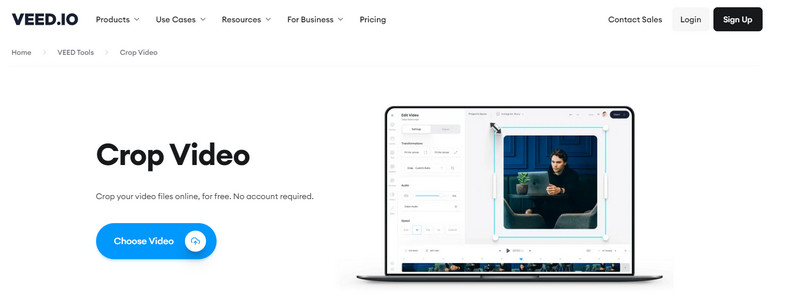
- これはウェブベースのツールです
- アカウントにログインする必要はありません
- 編集ツールや機能が豊富
- 他の機能に完全にアクセスするには有料版をご利用ください
パート2. ビデオのクロッピングに関するよくある質問
ビデオをトリミングする意味は何ですか?
クロッピングを使用すると、画像またはビデオのどの部分を保持または削除するかを選択できます。クロッピングでは、不要な要素、線の端、透かしを省略できます。また、ビデオを新しいアスペクト比に合わせることもできます。
ビデオをトリミングするとソリューションが縮小されますか?
はい、切り取り処理には再エンコードが含まれるため、ビデオの元の品質が低下します。
TikTok でクロップはどのように機能しますか?
アプリケーションを開き、右側のメニュー バーでサイズ変更オプションを探します。そこから、1:1、9:16、4:5、16:9 から選択できる 4 つのアスペクト比オプションが表示されます。
結論
上記のツールの助けを借りて、ビデオクリップの不要な部分をトリミングして削除できるようになりました。ビデオを手動でトリミングするか、提供されているツールから利用可能なアスペクト比を選択できます。これで、好みの完璧なアスペクト比でビデオを作成できます。また、線、テキスト、透かしなどの不要な部分なしでビデオクリップを見ることができます。これらすべては、最高のツールを使用することで可能です。 ビデオサイズクロッパー オフラインでもオンラインでもアクセスできます。
この投稿についてどう思いますか?クリックしてこの投稿を評価してください。
素晴らしい
評価: 4.9 / 5 (に基づく) 233 投票)
関連記事
- ビデオを編集する
- Windows、Mac、Android、iOS で利用できる一流のビデオ トリマー
- 優れたツールを使用して Instagram フィルターを作成する方法
- Snapchat でビデオをトリミングする方法に関する簡単なガイドライン
- さまざまなデバイスでビデオを短縮する最も簡単な方法
- オンラインおよびオフライン ツールを使用してビデオにテキストを追加する 3 つの方法
- GIFに透かしを追加する方法とGIFの透かしを削除する方法
- 優れたツールを使用して Instagram フィルターを作成する方法
- オンラインとオフラインでビデオに写真を追加する簡単な方法
- 見逃せないデスクトップおよびオンラインのビデオ ルーパー トップ 10
- YouTube でビデオを適切にループするための包括的なチュートリアル


